推荐使用 … 阅读全文

品种:银渐层-银点
爱好:睡觉、吃饭
被揍频率:2/day
本章主要讲解 Windows 系统中的驱动安装、备份以及如何在网络上寻找所需的驱动。在 Windows 系统中,驱动程序是连接硬件与操作系统的重要桥梁,其正常运行直接关系到硬件设备能否稳定、高效地工作。本章将详细介绍 Windows 系统中驱动的安装、备份以及获取驱动的途径,帮助用户更好地管理驱动程序,确保系统的顺畅运行。
在互联网上,绝大多数的驱动都可以找到,但有一部分小众的硬件驱动是难以寻觅的,比如说小厂做的电脑的网卡蓝牙驱动、触屏驱动等。买这种类型的电脑,应该养成备份驱动的习惯,否则系统出现问题,重装之后可能会找不到一部分硬件驱动,导致设备管理器中长期出现未知设备,影响电脑使用。
Dism++ 是一款功能强大的系统管理工具,可以实现垃圾清理、驱动备份恢复、系统备份恢复等功能。首先,从官方网站下载并安装 Dism++ 工具。
Dism++ 已经停止更新多年,但目前还没有比它更好用的程序。随着 Windows 的更新,Dism++ 的部分功能出现了小 BUG,但总的来说,对用户的体验影响不大。点击程序目录中的 Dism++x64.exe,打开软件。
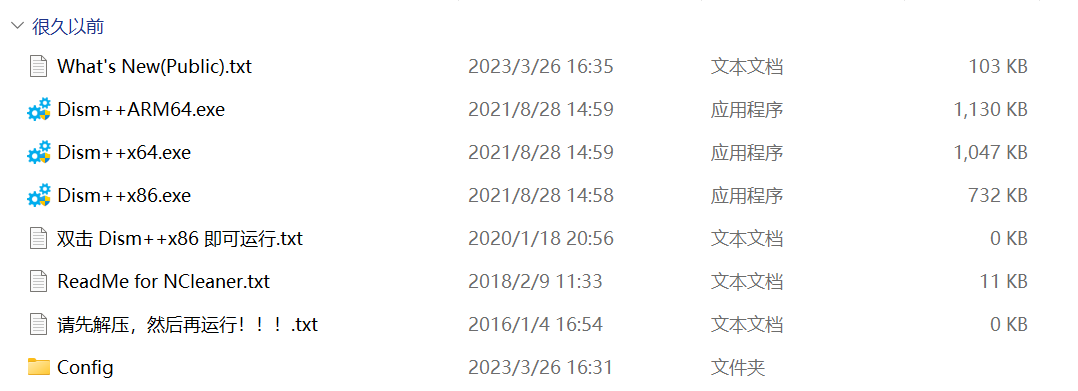
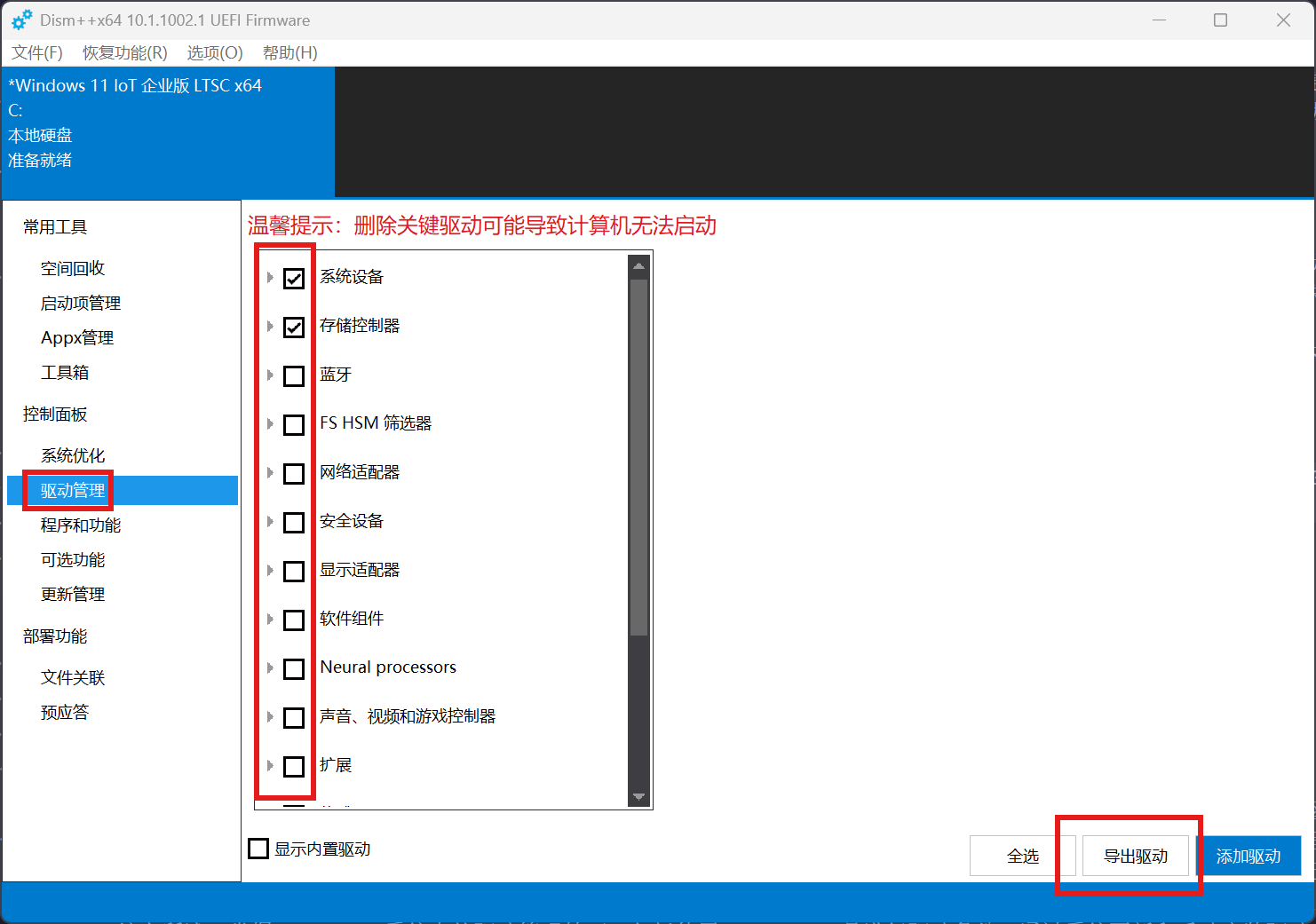
然后在左侧的驱动管理中,选择需要的驱动进行备份即可。除了备份驱动之外,Dism++ 也可以很方便的还原驱动。
那么,我应该备份那些驱动呢?其实并非所有的硬件驱动都要备份,根据我的使用经验,一般来说显卡驱动驱动是无需备份的,无论是 inter 还是 AMD、Nvidia 的显卡,都能很方便的在官网上找到驱动,有些显卡驱动 Windows 甚至会自动安装,并且显卡驱动往往占用空间较大,备份的话会导致备份时间延长、占用磁盘空间变大等。
最省空间的办法:可以先重装一遍微软官方的系统,在系统更新中等待驱动自动安装,然后在设备管理器查看有哪些设备是没有驱动的,仅备份这些硬件的驱动即可。(备份好驱动之前,别把原厂系统给删了)
许多国人喜欢用驱动精灵、驱动人生、360 驱动等软件安装驱动,但这些软件往往比较毒瘤,不仅限速下载,还可能在系统中添加一些垃圾软件,因此我非常不推荐使用国产驱动软件。
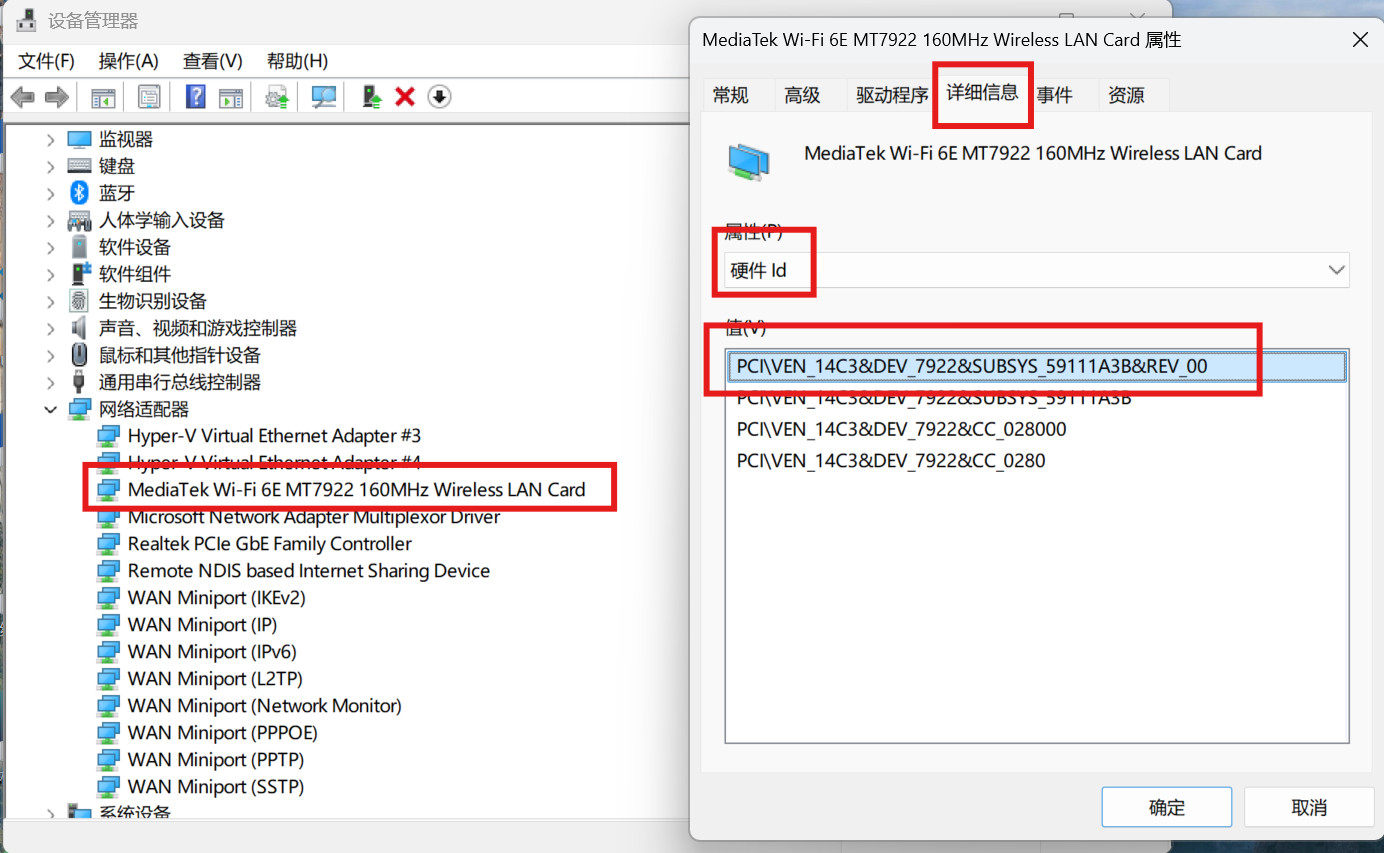
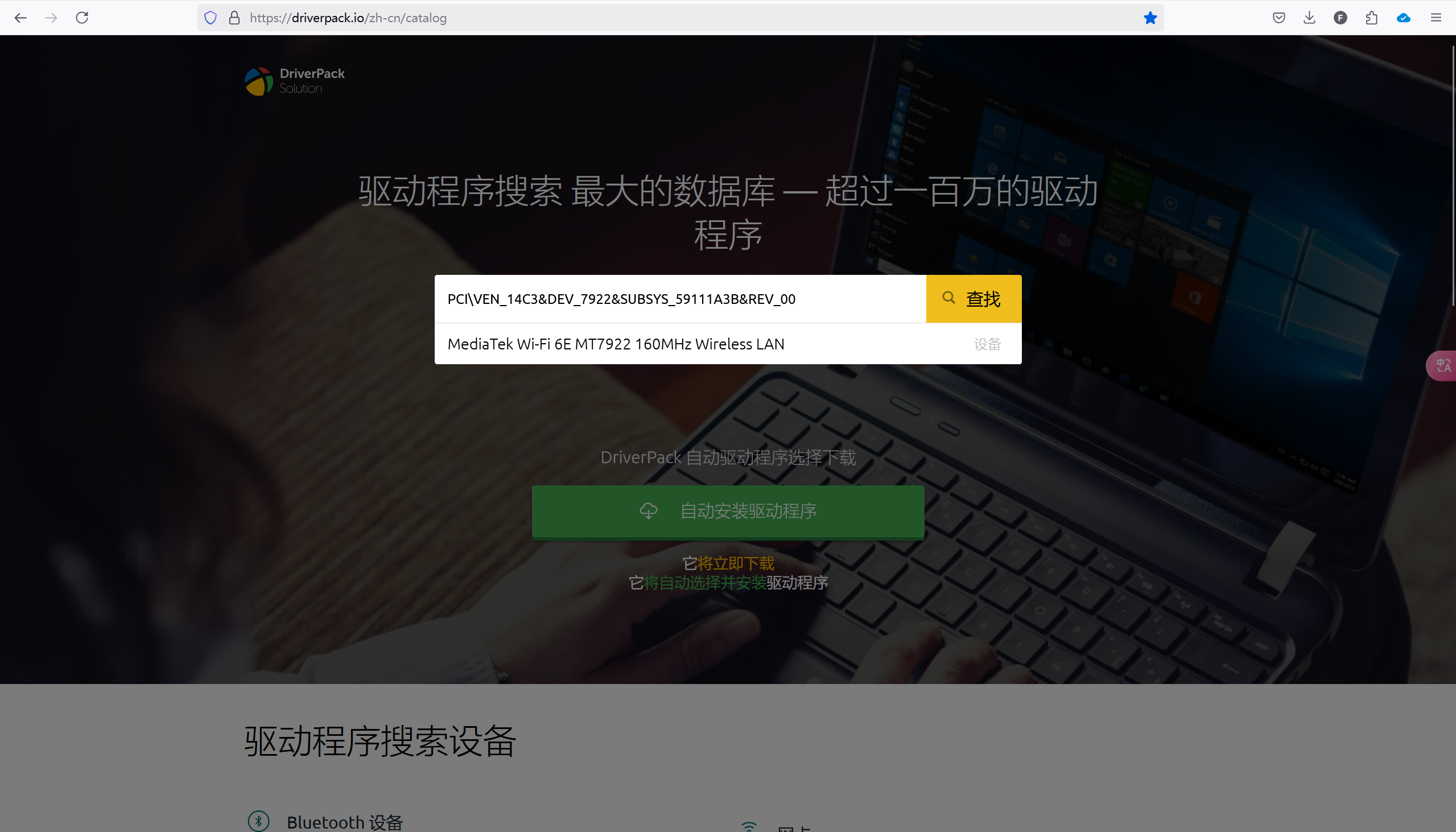
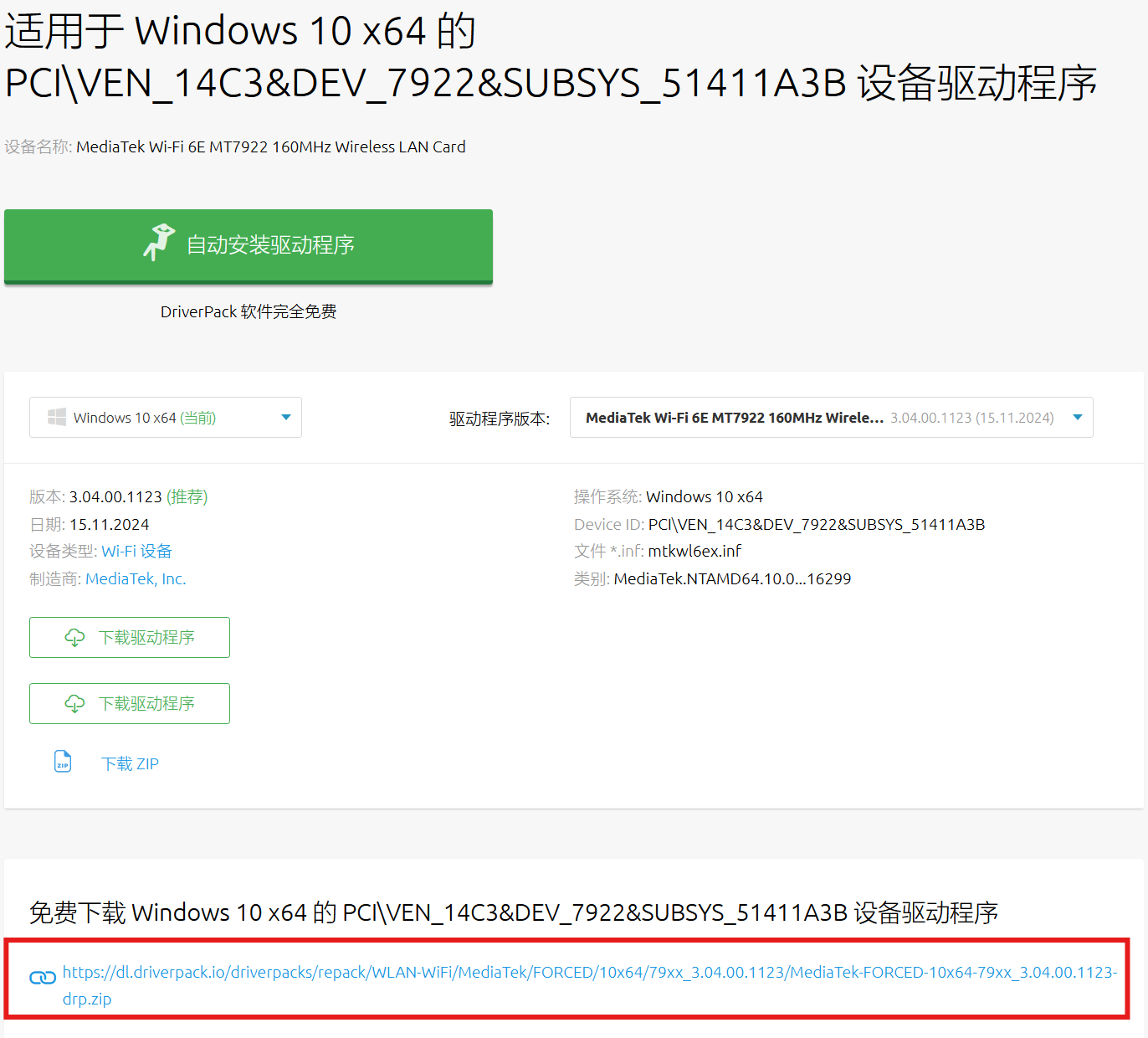
DriverPack 网站是一个非常可靠的驱动网站。它拥有庞大的驱动程序数据库,涵盖了几乎所有主流硬件设备的驱动程序。用户只需在网站的搜索框中输入硬件设备的 ID,网站就会自动匹配并显示相应的驱动程序下载链接。这些驱动程序都经过了严格的测试和筛选,确保其稳定性和兼容性。此外,DriverPack 网站还提供了驱动程序的版本信息、发布日期等详细资料,方便用户根据自己的需求选择合适的驱动版本进行下载安装。
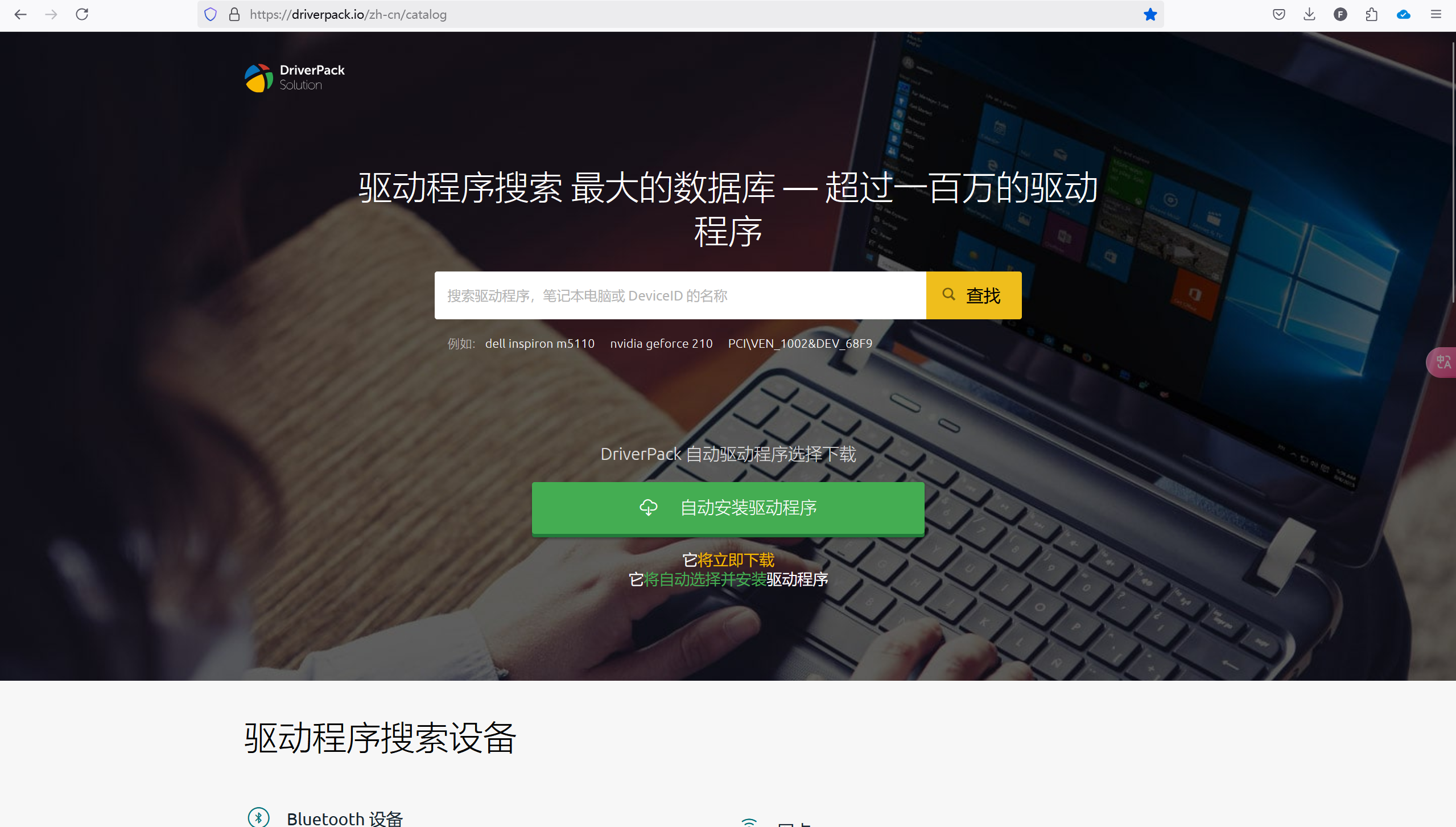
可以看到,DriverPack 主页非常干净,没有任何广告,只有一个驱动搜索框。搜索到所需驱动后,下载的文件也只是一个 zip 驱动压缩包,不会带任何的第三方程序,非常推荐使用。
Windows 系统自带的更新功能为用户提供了便捷的驱动安装方式。用户只需点击“开始”菜单,选择“设置”选项,进入“更新和安全”界面。在该界面中,点击“检查更新”按钮,系统会自动连接到微软的更新服务器,搜索适用于当前系统的最新驱动程序和其他更新内容。如果系统检测到有新的驱动程序可用,会自动下载并安装这些驱动。安装完成后,系统可能会提示用户重启计算机,以使新的驱动程序生效。通过系统更新安装驱动的优势在于,它能够确保用户获取到微软官方认证的、与系统版本完全兼容的驱动程序,大大降低了因驱动不兼容而导致的系统故障风险。
但 Windows 系统自带的更新功能可能出现以下问题:
但还好,我们可以禁用驱动更新。
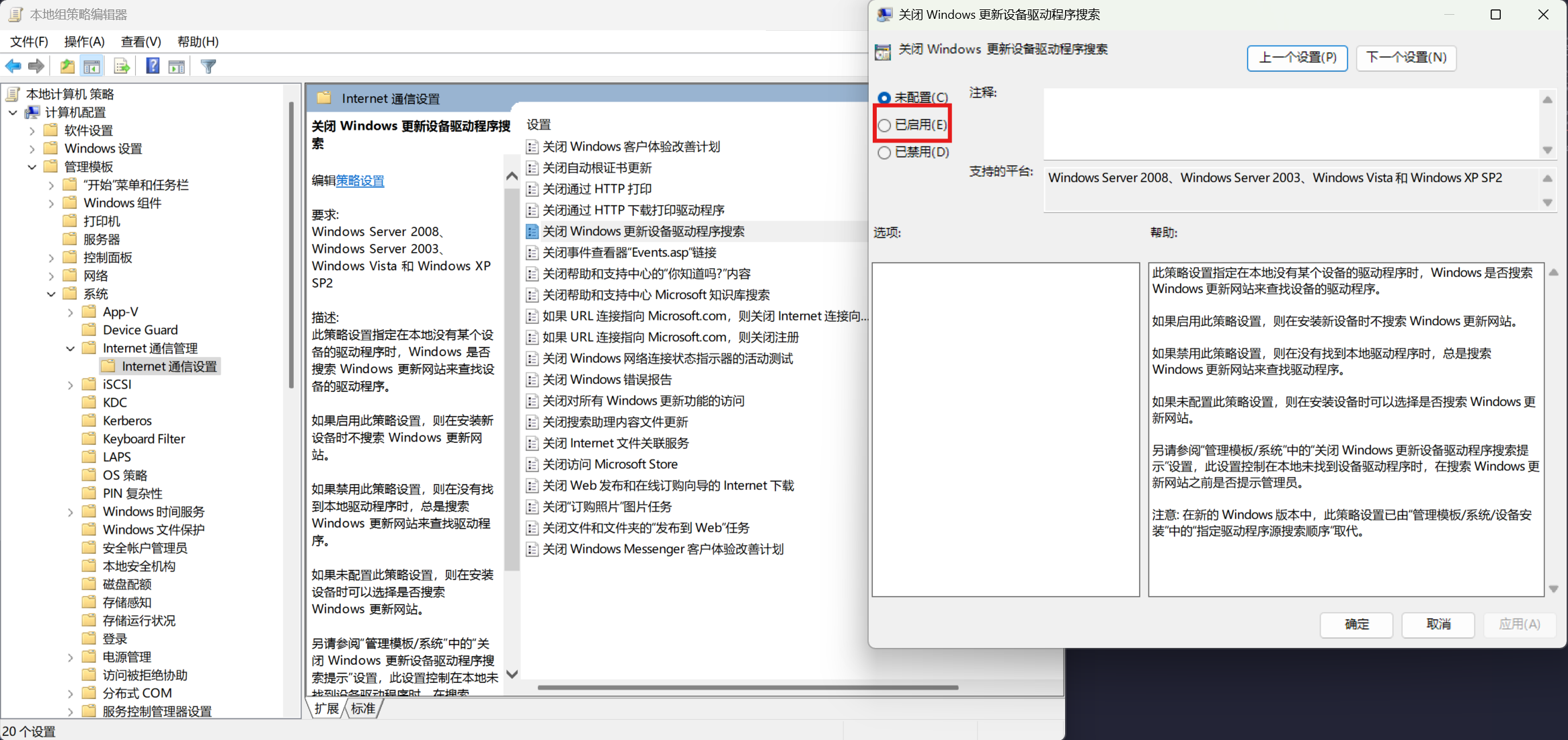
使用组合键Win+R打开运行,输入gpedit.msc,点击确定打开组策略编辑器。进入计算机配置 - 管理模板 - 系统 - Internet 通信管理 - Internet 通信设置,找到并双击关闭 Windows 更新设备驱动程序搜索,勾选已启用,如下图:
推荐使用 … 阅读全文